Forside › Det kan du selv · Gennemgået oktober 2026 · Af John Nielsen
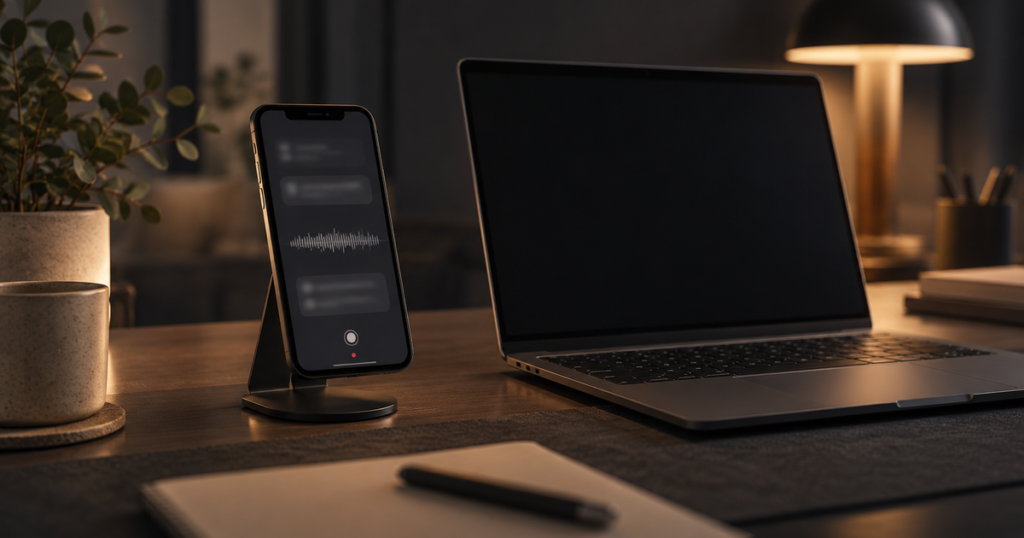
Når et skærmbillede kun viser et udsnit, kan en skærmoptagelse vise hele forløbet: hvem der skriver, hvordan tråden hænger sammen, og at du faktisk åbnede den rigtige samtale eller side. Brug telefonens eller computerens indbyggede optagefunktion, rul roligt, og gem den originale videofil uændret. Optagelsen erstatter ikke en eksport af samtalen, men den er ofte det bedste supplement.
Hvornår en optagelse giver mere end billeder
Et skærmbillede er et stillbillede. Det er let at lave, men det har tre svagheder i en uenighed: Det viser ikke, hvad der stod lige før og lige efter. Det viser sjældent, hvem afsenderen er. Og det er let for modparten at sige, at det er klippet ud af sammenhængen.
En skærmoptagelse er en video af din skærm, mens du bruger den. Den er især nyttig, når:
- tråden er lang, og pointen ligger i rækkefølgen af beskeder over flere dage,
- afsenderen skal kunne genkendes, fx ved at du trykker på profilen og viser navn, nummer eller brugernavn,
- indholdet bevæger sig, fx stories, videoer, karruseller og opslag med kommentarer, der foldes ud,
- indholdet kan ændre sig, fx en annonce, en profil eller et opslag, der bliver redigeret,
- du skal vise en handling i en app, fx hvad der står i en bookingapp, en kundeportal eller en betalingsoversigt, og hvordan du kom derhen.
Skærmbilleder af enkelte beskeder er stadig gode som overblik. Optagelsen er det, der binder dem sammen. Forskellen mellem skærmbilleder og en egentlig eksport af samtalen er forklaret i skærmbillede eller eksport.
Sådan laver du en optagelse, der kan bruges
Både iPhone og Android har en indbygget skærmoptager i kontrolcenteret eller i menuen med hurtige indstillinger. På en computer findes der tilsvarende funktioner i styresystemet. Du behøver ikke hente en særlig app, og det er bedst at lade være, fordi ukendte apps kan få adgang til mere, end du ønsker.
Planlæg optagelsen, før du trykker på start:
- Slå forstyr ikke til, så der ikke dukker private beskeder eller notifikationer op midt i videoen.
- Start med at vise dato og klokkeslæt, fx ved at trække notifikationscenteret ned eller åbne urets app. Så kan man se, hvornår optagelsen blev lavet.
- Åbn appen fra startskærmen, i stedet for at starte midt i samtalen. Det viser, at det er din egen telefon og den rigtige app.
- Vis afsenderen. Tryk på navnet eller profilen, så nummer, brugernavn eller profiladresse ses. Gå så tilbage til samtalen.
- Rul langsomt, så hver besked kan læses, når videoen sættes på pause. Hellere for langsomt end for hurtigt.
- Åbn de vigtige billeder, links og lydbeskeder undervejs, så de kommer med i sammenhængen.
- Stop optagelsen og lad den ligge i fotoalbummet, som den er.
Vær opmærksom på mikrofonen. Optager du med lyd, kommer alt det med, der bliver sagt i rummet. Som udgangspunkt er det bedst at optage uden lyd og i stedet skrive dine kommentarer ned bagefter. Skal en lydbesked med, så gem selve lydfilen særskilt.
Nogle apps giver besked, eller blokerer
Enkelte apps kan registrere, at du optager skærmen, og give den anden part besked. Andre viser en sort skærm, når der optages, fx ved beskyttet indhold. Det er ikke noget, du kan eller skal omgå. Notér i stedet, hvad du så, hvornår du så det, og tag kontakt til en IT-sagkyndig, hvis indholdet er vigtigt. Hvordan det fungerer med stories og forsvindende indhold på TikTok og Snapchat, står i chikane i stories og på TikTok.
Sådan passer du på filen
En skærmoptagelse er en almindelig videofil. Den har oplysninger om, hvornår den blev lavet, og på hvilken enhed. De oplysninger kan gå tabt, hvis filen sendes forkert.
- Behold originalen på telefonen, og lad være med at klippe, beskære eller lægge tekst på den.
- Lav en kopi til at arbejde med. Vil du klippe et uddrag til din advokat, så gør det i kopien, og skriv ned, hvilken del af originalen uddraget stammer fra.
- Send ikke videoen gennem en beskedapp, der komprimerer den. Kvaliteten falder, og oplysningerne om filen kan forsvinde. Overfør den med kabel, eller del den via en sikker kanal, som din advokat foreslår.
- Navngiv kopien med dato og indhold, fx “2026-10-12 skaermoptagelse Messenger-traad”.
- Lav en kontrolsum af originalen, når du har overført den, så du senere kan vise, at den ikke er ændret. Se kontrolsum på dine filer.
Hvad en videofil gemmer om sig selv, og hvorfor det kan ændres under overførsel, er beskrevet teknisk på digitalforensics.dk om metadata i video.
Skriv en kort note til optagelsen
En video forklarer ikke sig selv. Skriv derfor nogle få linjer, mens du husker det:
- hvornår du optog, og på hvilken enhed,
- hvilken app, samtale eller side der er optaget,
- hvorfor du optog netop nu, fx “opslaget blev redigeret samme aften”,
- hvad der især er vigtigt, med tidspunkt i videoen, fx “1:20: beskeden om aftalen”.
Noten er nyttig for din advokat og gør det let for andre at finde det vigtige uden at se hele videoen.
Det skal du ikke gøre
- Optag ikke andres telefon eller konto uden lov. At gå ind i en andens beskeder kan være ulovligt, også selvom du kender koden. Den lovlige vej er at gemme det, du selv har modtaget.
- Klip ikke i originalen, heller ikke for at fjerne noget privat. Fjern det i en kopi, og fortæl din advokat, at der er en uredigeret version.
- Slet ikke samtalen bagefter, fordi den nu “ligger på video”. Optagelsen er en kopi af det, du så. Selve beskederne har flere oplysninger.
- Optag ikke i hemmelighed samtaler eller opkald for at bruge dem som bevis uden at tale med din advokat først.
Det kan du selv
- ☐ Slå forstyr ikke til, og vis dato og klokkeslæt i starten
- ☐ Åbn appen fra startskærmen, og vis afsenderens profil
- ☐ Rul langsomt gennem hele den relevante del
- ☐ Gem originalen uændret, og arbejd kun i en kopi
- ☐ Overfør filen uden komprimering, og lav en kontrolsum
- ☐ Skriv en kort note om, hvad optagelsen viser
- ☐ Gem også en eksport af samtalen, hvis appen tilbyder det
Her skal en IT-sagkyndig ind
Din egen optagelse er ofte nok til at vise, hvad du har set. Den viser derimod ikke de oplysninger, der ligger bag beskederne, og den kan blive bestridt. En uvildig IT-sagkyndig er relevant, når modparten siger, at optagelsen er manipuleret, når indholdet er slettet eller ændret siden, når der er store værdier på spil, eller når sagen skal for retten. Så kan telefonen sikres med en forensisk kopi (en kopi, der kan bevises at være uændret), og optagelsen kan sammenholdes med de data, der ligger på enheden. Er det selve optagelsen eller dine skærmbilleder, der skal vurderes, så læs om vurdering af skærmbilleder.
Kilder og versioner
- Apple Support: Optag skærmen på din iPhone, iPad eller iPod touch
- Hjælp til Android: Tag et screenshot, eller optag skærmen på din Android-enhed
Senest gennemgået: oktober 2026.
Næste skridt
- Skal du skifte eller nulstille din Android-telefon? Gem sms’erne først
- Må man optage en samtale uden at sige det? Og bruge den?
- Kan jeg selv gendanne slettede beskeder? Her skal du stoppe
Del af: Det kan du selv
Læs også: Opkaldslisten som dokumentation: hvem ringede hvornår? · Dato og klokkeslæt i dine beviser: “i går”, tidszoner og telefonens ur
→ Det kan du selv · Kontakt · Hjælp til privatpersoner · Via din advokat eller revisor · Tlf. 70 13 63 23