Forside › Det kan du selv · Gennemgået oktober 2026 · Af John Nielsen
Lad telefonen gemme sted og tidspunkt på billederne, og del dem aldrig kun via beskedapps eller sociale medier, fordi de fleste af dem fjerner oplysningerne. Gem i stedet de originale filer: overfør dem med kabel til en computer, eller send dem som fil. Så har du billeder, der kan vise, hvornår og hvor de er taget.
Billeder er ofte det stærkeste, du har, når du skal vise, hvordan noget så ud: en skade på huset, en bil før købet, en leverance, der ikke var i orden. Men et billede bliver langt stærkere, når de skjulte oplysninger i filen er med.
Hvad gemmer et billede?
Når du tager et billede med din telefon, gemmer telefonen også metadata (oplysninger om filen), fx tidspunktet, telefonens model og ofte stedet, hvor billedet blev taget. De oplysninger kan ikke ses på selve billedet, men de ligger i filen. Hvad metadata er, forklares nærmere på digitalbevissikring.dk, og hvad billedmetadata generelt kan bruges til, står i Fotos og video som bevis.
Her handler det om de konkrete indstillinger og vaner, der afgør, om oplysningerne overlever.
Indstil telefonen, før du fotograferer
Tid og dato
Sørg for, at telefonen indstiller dato og tid automatisk. Står det på manuelt, kan uret være forkert, og så er tidspunktet i billederne også forkert. Indstillingen findes under dato og tid i telefonens generelle indstillinger.
Sted
iPhone: Gå til indstillingerne for anonymitet og sikkerhed, vælg lokalitetstjenester og derefter Kamera. Vælg, at kameraet må bruge lokalitet, når appen bruges, og slå præcis lokalitet til.
Android: Åbn kameraappen, og find dens indstillinger. Se efter en indstilling for placering eller lokationstags, og slå den til. Telefonens placeringstjeneste skal også være slået til.
Det kan føles forkert at slå sporing til. Du kan slå det fra igen bagefter. Men mens du dokumenterer noget til en sag, er stedet en vigtig del af beviset.
Originaler ved overførsel
På iPhone kan billeder blive omdannet til et andet format, når de overføres til en computer. Under indstillingerne for Fotos kan du vælge, at telefonen skal beholde originalerne ved overførsel til Mac eller pc. Vælg det.
Del billederne rigtigt
Det er her, de fleste mister oplysningerne. Mange apps fjerner metadata eller laver en mindre kopi, når du deler et billede:
- Messenger, Facebook, Instagram · Metadata fjernes, og billedet bliver mindre
- Almindelig billedsending i beskedapps · Billedet kan blive komprimeret, og oplysninger kan forsvinde
- Delte album i skyen · Der kan blive gemt en mindre udgave
- Kabel til computer eller afsendelse som fil · Originalen bevares
Også iPhone kan fjerne stedet, når du deler. Øverst i delemenuen er der valgmuligheder, hvor du kan se, om lokalitet sendes med. Den tekniske forklaring på, hvad der forsvinder ved upload og deling, står på digitalforensics.dk.
Tommelfingerregel: Den fil, der ligger på din telefon, er originalen. Alt andet er kopier, som måske mangler noget.
Rediger ikke originalen
Beskær ikke, brug ikke filtre, og skriv ikke tekst på billedet. Vil du markere noget til din advokat, så lav en kopi og marker i den. Lad originalen være. Tag heller ikke skærmbilleder af dine billeder for at sende dem. Et skærmbillede er en ny fil med et nyt tidspunkt.
Fotografér, så billedet forklarer sig selv
Metadata er kun halvdelen. Billedet skal også kunne forstås af en, der ikke var der:
- Tag et oversigtsbillede, så man kan se, hvor detaljen er.
- Tag derefter nærbilleder.
- Fotografér gerne noget, der viser datoen, fx en avis eller en skærm, hvis tidspunktet er vigtigt.
- Tag flere billeder end du tror, du skal bruge.
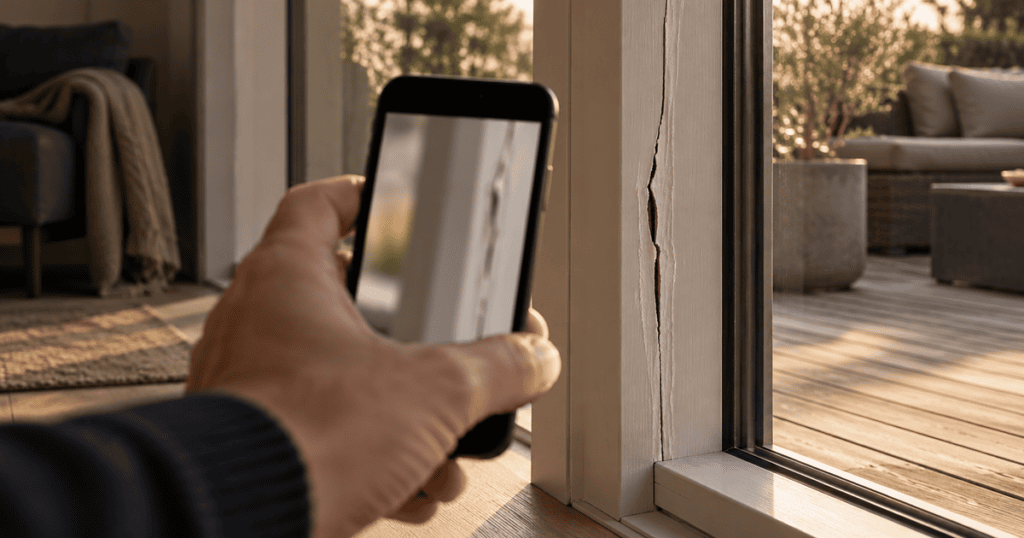
Skal du dokumentere skader på en bolig, fx fugt eller revner, er der en særskilt guide til det: Fotodokumentation af fugt, revner og skader.
Video og lyd
Det samme gælder video. En video fra telefonen gemmer tidspunkt og ofte sted, og den viser også lyd, bevægelse og sammenhæng, som et billede ikke kan. Optag gerne en kort video, hvor du går rundt og viser stedet, og sig dato og sted højt i starten. Det gør ikke metadata overflødige, men det gør videoen lettere at forstå for andre.
Videoer er store, og mange apps komprimerer dem hårdt, når de deles. Overfør dem derfor med kabel, eller del dem som fil.
Apps til kamera og redigering
Brug telefonens egen kameraapp. Kameraapps fra andre udviklere og apps med filtre kan gemme billederne på andre måder, eller lægge dem i appens egen mappe uden de samme oplysninger. Er du i tvivl, så tag billedet med både din normale kameraapp og den app, du plejer at bruge. Og slet ikke billeder, du synes er dårlige. Et uskarpt billede kan stadig vise tidspunktet.
Hvis billederne allerede er delt
Har du kun billederne, som de blev sendt i en beskedapp, så tjek, om originalerne stadig ligger på telefonen, der tog dem. Ligger de på en andens telefon, fx en håndværkers eller et familiemedlems, så bed personen om at lade dem ligge, og sende originalerne som fil eller med et delingslink, der bevarer filen. Ofte kan originalerne også findes i en backup eller i en skytjeneste. Skriv ned, hvem der tog billederne, med hvilken telefon og hvornår, og hvordan de er kommet til dig. Den kæde er nyttig, hvis nogen senere spørger, om billedet er det samme, som blev taget.
Det kan du selv
- ☐ Slå automatisk dato og tid til.
- ☐ Giv kameraet adgang til præcis placering, mens du dokumenterer.
- ☐ Vælg at beholde originaler ved overførsel til computer.
- ☐ Tag oversigtsbilleder og nærbilleder.
- ☐ Overfør originalerne med kabel, og gem dem to steder.
- ☐ Rediger aldrig originalen, kun kopier.
- ☐ Læg billederne i din bevismappe med en kort beskrivelse.
Her skal en IT-sagkyndig ind
Dine egne billeder kan ofte bruges, som de er. Du har brug for en uvildig vurdering, når:
- modparten bestrider, hvornår eller hvor billederne er taget,
- modparten mener, at billederne er redigeret eller lavet med kunstig intelligens,
- billederne kun findes i en delt eller komprimeret udgave,
- der står store værdier på spil, fx i en byggesag eller en forsikringssag,
- sagen skal for retten.
En IT-sagkyndig kan sikre billederne fra telefonen eller skyen, så de kan dokumenteres som uændrede, og kan vurdere metadata og tegn på redigering. Det gælder også billeder, som modparten har fremlagt. Læs mere om vurdering af skærmbilleder og beskeder.
Kilder og versioner
- Apple Support: sådan overfører du billeder fra din iPhone eller iPad, support.apple.com
- Apple: brugerhåndbog om personlig sikkerhed, administrer lokalitetsmetadata i Fotos, support.apple.com
Senest gennemgået: oktober 2026.
Næste skridt
Del af: Det kan du selv
Læs også: Hent hele din mailhistorik fra Gmail og Outlook.com · Telefonen er i stykker: kan de vigtige beskeder reddes?
→ Det kan du selv · Kontakt · Hjælp til privatpersoner · Via din advokat eller revisor · Tlf. 70 13 63 23